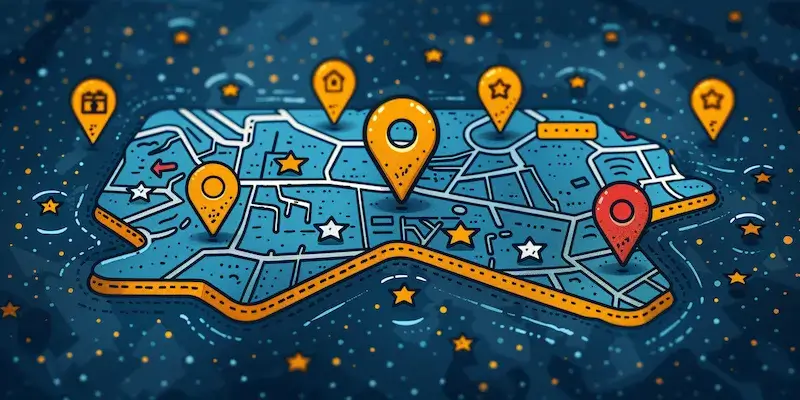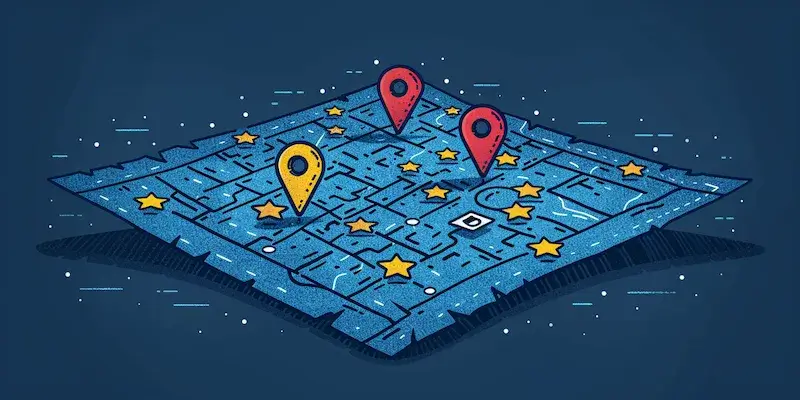
Dodawanie pinezki w Google Maps to proces, który może być niezwykle przydatny, gdy chcemy zaznaczyć konkretne miejsce na mapie. Aby to zrobić, wystarczy otworzyć aplikację Google Maps na swoim urządzeniu mobilnym lub komputerze. Po załadowaniu mapy, należy znaleźć lokalizację, którą chcemy oznaczyć. Można to zrobić, przesuwając mapę lub korzystając z opcji wyszukiwania, wpisując nazwę miejsca lub adres. Gdy już znajdziemy interesującą nas lokalizację, wystarczy kliknąć na nią prawym przyciskiem myszy na komputerze lub dotknąć ekranu na urządzeniu mobilnym. Pojawi się menu kontekstowe z różnymi opcjami. Wybieramy opcję „Dodaj pinezkę” lub „Zapisz miejsce”, co pozwoli nam na dodanie pinezki do naszej mapy.
Jak dodać pinezkę Google Maps na telefonie komórkowym
Aby dodać pinezkę Google Maps na telefonie komórkowym, proces jest bardzo podobny do tego, który wykonujemy na komputerze. Najpierw uruchamiamy aplikację Google Maps i upewniamy się, że mamy aktywne połączenie internetowe. Następnie możemy skorzystać z opcji wyszukiwania, aby szybko znaleźć interesujące nas miejsce lub po prostu przesunąć mapę do odpowiedniej lokalizacji. Kiedy już znajdziemy miejsce, które chcemy oznaczyć, wystarczy dotknąć je palcem. Na ekranie pojawi się informacja o tym miejscu oraz kilka opcji działania. Wybieramy „Zapisz” lub „Dodaj pinezkę”, co pozwoli nam na zapisanie tej lokalizacji w naszych ulubionych miejscach. Dodatkowo możemy także udostępnić tę pinezkę innym osobom za pomocą różnych aplikacji społecznościowych czy wiadomości tekstowych.
Jak edytować i zarządzać dodanymi pinezkami w Google Maps

Po dodaniu pinezki w Google Maps warto wiedzieć, jak zarządzać swoimi oznaczeniami oraz jak je edytować w razie potrzeby. Aby to zrobić, należy przejść do sekcji „Twoje miejsca” w aplikacji Google Maps. Znajdziemy tam wszystkie nasze zapisane lokalizacje oraz pinezki. Wybierając konkretną pinezkę, możemy zobaczyć szczegóły dotyczące danego miejsca oraz mieć możliwość edytowania jego nazwy czy opisu. Jeśli chcemy usunąć pinezkę, również znajdziemy tę opcję w tym samym miejscu. Zarządzanie pinezkami jest niezwykle ważne dla osób często podróżujących lub eksplorujących nowe miejsca, ponieważ pozwala na lepszą organizację informacji o interesujących lokalizacjach.
Jak wykorzystać dodane pinezki w planowaniu podróży
Dodane pinezki w Google Maps mogą być niezwykle pomocne podczas planowania podróży czy wycieczek. Gdy mamy już zaznaczone interesujące nas miejsca, możemy łatwo stworzyć trasę podróży uwzględniającą wszystkie te punkty. Wystarczy skorzystać z opcji „Wskazówki dojazdu”, aby zobaczyć najlepsze trasy między poszczególnymi lokalizacjami. Możemy również dostosować trasę według własnych preferencji, wybierając różne środki transportu takie jak samochód, pieszo czy rower. Dzięki temu planowanie staje się bardziej efektywne i przyjemne. Dodatkowo możemy korzystać z funkcji udostępniania trasy innym osobom, co jest szczególnie przydatne podczas organizacji wspólnych wyjazdów ze znajomymi czy rodziną.
Jak dodać pinezkę Google Maps w przeglądarce internetowej
Dodawanie pinezki w Google Maps za pomocą przeglądarki internetowej to proces, który jest równie prosty jak na urządzeniach mobilnych. Aby rozpocząć, wystarczy otworzyć przeglądarkę i wpisać adres maps.google.com. Po załadowaniu strony zobaczymy interaktywną mapę. Możemy korzystać z opcji wyszukiwania, aby znaleźć konkretne miejsce, które chcemy oznaczyć. Wystarczy wpisać nazwę lokalizacji lub adres w pasku wyszukiwania. Po znalezieniu interesującego nas miejsca klikamy na nie lewym przyciskiem myszy. Na ekranie pojawi się okno informacyjne z danymi o tym miejscu. W tym oknie znajdziemy opcję „Zapisz” lub „Dodaj pinezkę”. Klikając na tę opcję, możemy dodać pinezkę do swoich ulubionych miejsc lub stworzyć nową listę.
Jak dodać pinezkę Google Maps i udostępnić ją innym
Udostępnianie dodanych pinezek w Google Maps to świetny sposób na dzielenie się swoimi odkryciami z innymi osobami. Po dodaniu pinezki do mapy możemy łatwo wysłać link do tego miejsca znajomym lub rodzinie. Aby to zrobić, wystarczy kliknąć na dodaną pinezkę, co spowoduje wyświetlenie okna informacyjnego. W tym oknie znajdziemy opcję „Udostępnij”. Klikając na nią, otrzymamy link do lokalizacji, który możemy skopiować i wysłać przez wiadomość tekstową, e-mail lub media społecznościowe. Dodatkowo Google Maps oferuje możliwość udostępnienia lokalizacji bezpośrednio z poziomu aplikacji mobilnej, co czyni ten proces jeszcze prostszym. Dzięki temu możemy łatwo informować innych o ciekawych miejscach, które odwiedziliśmy lub które planujemy odwiedzić.
Jak korzystać z dodanych pinezek w codziennym życiu
Pinezki w Google Maps mogą być używane nie tylko podczas podróży, ale również w codziennym życiu. Dzięki nim możemy łatwo zaznaczać ulubione restauracje, kawiarnie czy sklepy, które chcielibyśmy odwiedzić ponownie. Wystarczy dodać pinezkę do mapy i zapisać ją w swoich ulubionych miejscach. Gdy będziemy mieli ochotę na coś konkretnego, możemy szybko sprawdzić nasze oznaczone lokalizacje i zdecydować się na wizytę w jednym z nich. Dodatkowo możemy tworzyć listy tematyczne, takie jak „Miejsca do odwiedzenia”, „Ulubione restauracje” czy „Atrakcje turystyczne”. To ułatwia organizację i planowanie codziennych aktywności oraz pomaga w odkrywaniu nowych miejsc w naszej okolicy.
Jak wykorzystać Google Maps do odkrywania nowych miejsc
Google Maps to nie tylko narzędzie do dodawania pinezek, ale także doskonałe źródło informacji o nowych miejscach do odkrycia. Korzystając z opcji „Odkrywaj”, możemy przeglądać rekomendacje dotyczące restauracji, atrakcji turystycznych czy wydarzeń odbywających się w naszej okolicy. Dzięki temu możemy być na bieżąco z nowościami i trendami w naszym mieście lub regionie. Możemy także korzystać z recenzji innych użytkowników oraz zdjęć zamieszczonych przez osoby odwiedzające dane miejsce. To pozwala nam lepiej ocenić, czy warto je odwiedzić.
Jak dodać pinezkę Google Maps dla celów biznesowych
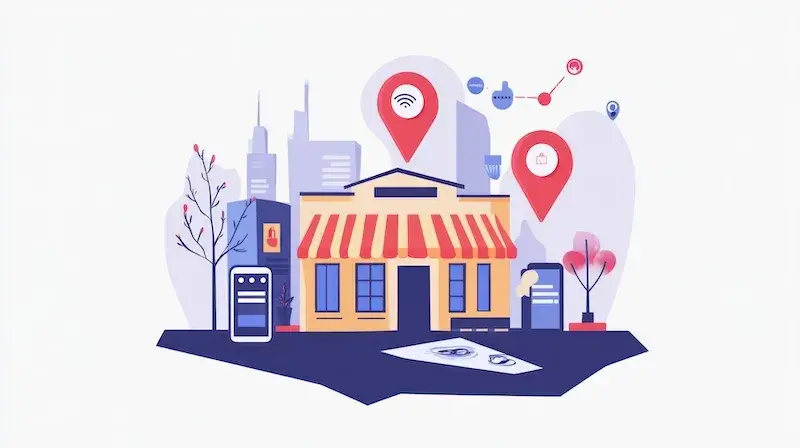
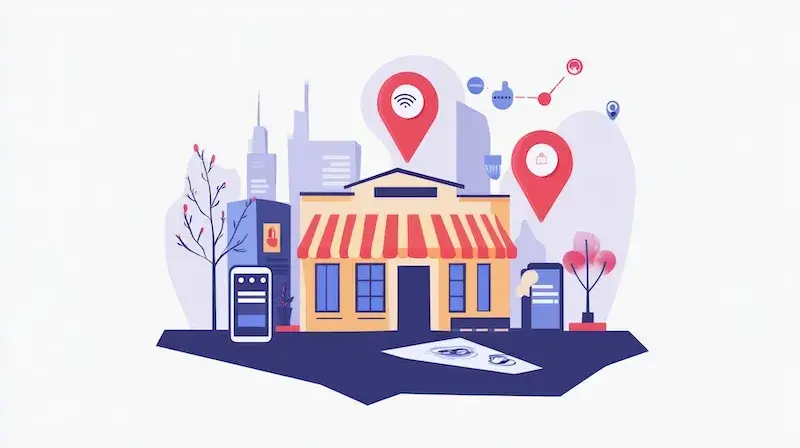
Dla właścicieli firm dodawanie pinezek w Google Maps ma ogromne znaczenie. Umożliwia to klientom łatwe odnalezienie naszej lokalizacji oraz zwiększa widoczność naszej działalności w sieci. Aby dodać pinezkę dla celów biznesowych, należy najpierw zarejestrować swoją firmę w usłudze Google Moja Firma. Po zweryfikowaniu danych można dodać dokładną lokalizację firmy na mapie oraz dodatkowe informacje takie jak godziny otwarcia, numer telefonu czy strona internetowa. Klienci będą mogli łatwo znaleźć naszą firmę i uzyskać wszystkie potrzebne informacje w jednym miejscu.
Jak dodać pinezkę Google Maps i korzystać z jej funkcji offline
Korzystanie z Google Maps offline to kolejna zaleta dodawania pinezek do mapy. W sytuacjach, gdy nie mamy dostępu do internetu lub jesteśmy w obszarze o słabym sygnale, możemy wcześniej pobrać mapy wybranych lokalizacji na nasze urządzenie mobilne. Aby to zrobić, należy otworzyć aplikację Google Maps i przejść do sekcji „Obszary offline”. Następnie wybieramy obszar mapy, który chcemy pobrać i zapisujemy go na swoim urządzeniu. Gdy już mamy pobraną mapę offline, wszystkie nasze dodane pinezki będą dostępne nawet bez połączenia z internetem.
Jak dodać pinezkę Google Maps a bezpieczeństwo danych osobowych
Podczas korzystania z Google Maps warto zwrócić uwagę na kwestie związane z bezpieczeństwem danych osobowych. Dodając pinezki oraz udostępniając swoje lokalizacje innym użytkownikom, powinniśmy być świadomi potencjalnych zagrożeń związanych z prywatnością. Zawsze warto sprawdzić ustawienia prywatności w aplikacji oraz dostosować je według własnych preferencji. Możemy zdecydować, kto ma dostęp do naszych oznaczonych miejsc oraz jakie informacje są udostępniane publicznie. Ponadto warto unikać podawania dokładnych adresów domowych czy innych poufnych informacji podczas dodawania pinezek lub recenzji miejsc publicznych.
Jak dodać pinezkę Google Maps a integracja z innymi aplikacjami
Google Maps oferuje wiele możliwości integracji z innymi aplikacjami i usługami, co czyni je jeszcze bardziej funkcjonalnym narzędziem dla użytkowników. Możemy łączyć naszą aplikację Google Maps z popularnymi platformami takimi jak Uber czy Lyft, co umożliwia szybkie zamawianie transportu bezpośrednio z poziomu mapy. Dodatkowo istnieje możliwość synchronizacji naszych ulubionych miejsc z innymi aplikacjami do planowania podróży czy organizacji wydarzeń, co ułatwia zarządzanie naszymi planami i harmonogramem.