
Aby dodać pinezkę na Google Maps, należy najpierw otworzyć aplikację lub stronę internetową Google Maps. Po załadowaniu mapy, można zlokalizować miejsce, które chcemy oznaczyć. W tym celu wystarczy wpisać nazwę lokalizacji w pasku wyszukiwania lub po prostu przesunąć mapę do interesującego nas obszaru. Gdy znajdziemy odpowiednie miejsce, klikamy prawym przyciskiem myszy na wybraną lokalizację, co otworzy menu kontekstowe. W tym menu wybieramy opcję 'Dodaj brakującą lokalizację’ lub 'Zapisz miejsce’, w zależności od tego, co chcemy osiągnąć. Po kliknięciu tej opcji pojawi się formularz, w którym możemy wpisać dodatkowe informacje o miejscu, takie jak jego nazwa, kategoria czy opis. Po uzupełnieniu wszystkich wymaganych pól klikamy przycisk 'Zapisz’, a nasza pinezka zostanie dodana do mapy i będzie widoczna dla innych użytkowników.
Jak edytować istniejącą pinezkę na Google Maps?
Edytowanie istniejącej pinezki na Google Maps jest równie proste jak jej dodawanie. Aby to zrobić, należy najpierw znaleźć lokalizację, którą chcemy zmienić. Można to zrobić poprzez wpisanie jej nazwy w pasku wyszukiwania lub przeszukując mapę. Po zlokalizowaniu pinezki klikamy na nią, co spowoduje wyświetlenie okna informacyjnego z dodatkowymi opcjami. W tym oknie znajdziemy przycisk 'Edytuj’, który pozwoli nam na modyfikację danych związanych z daną lokalizacją. Możemy zmienić nazwę miejsca, dodać lub usunąć zdjęcia, a także zaktualizować opis czy kategorię. Po dokonaniu zmian nie zapominajmy o zapisaniu ich poprzez kliknięcie przycisku 'Zapisz’. Dzięki temu nasze zmiany będą widoczne dla innych użytkowników Google Maps.
Jak usunąć pinezkę z Google Maps i dlaczego warto to robić?
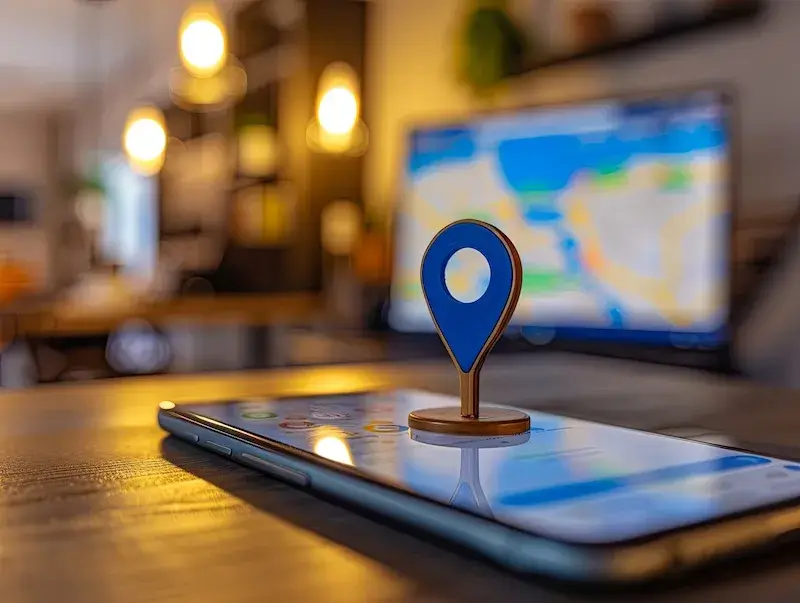
Usunięcie pinezki z Google Maps jest procesem prostym i szybkim, który można przeprowadzić w kilku krokach. Aby to zrobić, najpierw musimy znaleźć lokalizację, którą chcemy usunąć. Można to zrobić poprzez wyszukiwanie jej nazwy lub przeszukiwanie mapy. Po znalezieniu odpowiedniej pinezki klikamy na nią, aby otworzyć okno informacyjne. W tym oknie znajdziemy opcję 'Usuń’, która pozwoli nam na pozbycie się oznaczenia z mapy. Klikając ten przycisk, potwierdzamy naszą decyzję i pinezka zostaje usunięta. Warto regularnie przeglądać swoje zapisane lokalizacje i usuwać te, które już nie są aktualne lub nie mają znaczenia. Dzięki temu mapa staje się bardziej przejrzysta i użyteczna zarówno dla nas, jak i dla innych użytkowników.
Jak korzystać z dodanych pinezek na Google Maps?
Korzystanie z dodanych pinezek na Google Maps może znacznie ułatwić planowanie podróży oraz odkrywanie nowych miejsc. Gdy mamy już zapisane swoje ulubione lokalizacje, możemy łatwo do nich wrócić w przyszłości. Aby skorzystać z dodanych pinezek, wystarczy otworzyć aplikację lub stronę internetową Google Maps i przejść do sekcji 'Moje miejsca’. Tam znajdziemy wszystkie zapisane lokalizacje oraz możliwość ich przeglądania według kategorii czy tagów. Możemy również tworzyć własne listy miejsc do odwiedzenia, co ułatwi organizację naszych podróży. Dodatkowo możemy dzielić się swoimi pinezkami z innymi użytkownikami poprzez wysyłanie linków do konkretnych lokalizacji lub całych list miejsc.
Jak dodać pinezkę na Google Maps z telefonu komórkowego?
Aby dodać pinezkę na Google Maps z telefonu komórkowego, proces jest bardzo podobny do tego, który wykonujemy na komputerze. Najpierw należy otworzyć aplikację Google Maps na swoim smartfonie. Po załadowaniu aplikacji można wykorzystać funkcję lokalizacji, aby znaleźć swoje aktualne położenie lub wpisać nazwę miejsca w pasku wyszukiwania. Gdy już znajdziemy interesującą nas lokalizację, wystarczy dotknąć i przytrzymać palec na wybranym miejscu na mapie. Po chwili pojawi się okno informacyjne, które zawiera szczegóły dotyczące tego miejsca. W tym oknie znajdziemy opcję 'Zapisz’, która pozwala na dodanie pinezki do naszych ulubionych miejsc. Możemy również dodać dodatkowe informacje, takie jak opis czy kategorie, co ułatwi późniejsze odnalezienie tej lokalizacji. Po zakończeniu edycji wystarczy kliknąć 'Zapisz’, a nasza pinezka zostanie dodana do mapy.
Jak dodać pinezkę na Google Maps w trybie offline?
Dodawanie pinezek na Google Maps w trybie offline może być nieco bardziej skomplikowane, ale jest to możliwe dzięki wcześniejszemu pobraniu mapy danego obszaru. Aby to zrobić, należy najpierw otworzyć aplikację Google Maps i przejść do ustawień, gdzie znajdziemy opcję 'Pobierz mapy offline’. Wybieramy obszar, który chcemy mieć dostępny bez połączenia z internetem, a następnie potwierdzamy pobranie. Kiedy mapa jest już pobrana, możemy korzystać z niej nawet bez dostępu do internetu. Aby dodać pinezkę w trybie offline, postępujemy zgodnie z tymi samymi krokami co zwykle: dotykamy i przytrzymujemy miejsce na mapie, aby otworzyć okno informacyjne. Następnie wybieramy opcję 'Zapisz’ i uzupełniamy dodatkowe informacje o lokalizacji. Choć nie będziemy mogli zapisać pinezki w chmurze ani udostępnić jej innym użytkownikom w trybie offline, to jednak mamy możliwość korzystania z zapisanych miejsc po powrocie do trybu online.
Jak zarządzać swoimi pinezkami na Google Maps?
Zarządzanie swoimi pinezkami na Google Maps jest kluczowe dla utrzymania porządku i łatwego dostępu do ulubionych miejsc. Aby to zrobić, należy otworzyć aplikację Google Maps i przejść do sekcji 'Moje miejsca’. Tam znajdziemy wszystkie zapisane lokalizacje oraz możliwość ich przeglądania według kategorii czy tagów. Możemy edytować lub usuwać istniejące pinezki, co pozwala nam na bieżąco aktualizować nasze zapisy i pozbywać się tych, które już nie są potrzebne. Dodatkowo warto tworzyć różne listy miejsc, takie jak 'Miejsca do odwiedzenia’ czy 'Ulubione restauracje’, co ułatwi organizację i planowanie podróży. Możemy również dzielić się swoimi listami z innymi użytkownikami poprzez linki lub zapraszanie ich do współpracy nad wspólnymi projektami podróżniczymi.
Jak dodawać zdjęcia do pinezek na Google Maps?
Dodawanie zdjęć do pinezek na Google Maps to doskonały sposób na wzbogacenie informacji o danej lokalizacji oraz podzielenie się swoimi doświadczeniami z innymi użytkownikami. Aby dodać zdjęcia do istniejącej pinezki, najpierw musimy znaleźć lokalizację, którą chcemy edytować. Po kliknięciu na pinezkę otworzy się okno informacyjne, w którym znajdziemy opcję 'Dodaj zdjęcie’. Klikając ten przycisk, możemy wybrać zdjęcia z naszej galerii lub zrobić nowe bezpośrednio z poziomu aplikacji. Ważne jest, aby zdjęcia były odpowiedniej jakości i dobrze oddawały charakter miejsca, co pomoże innym użytkownikom lepiej je poznać. Po dodaniu zdjęć warto również opisać je krótko lub dodać tagi, co ułatwi ich wyszukiwanie w przyszłości.
Jak korzystać z recenzji miejsc dodanych na Google Maps?
Korzystanie z recenzji miejsc dodanych na Google Maps może znacznie ułatwić podejmowanie decyzji dotyczących wyboru restauracji, hoteli czy atrakcji turystycznych. Gdy przeglądamy mapę i znajdujemy interesujące nas miejsce, możemy kliknąć na jego pinezkę, aby otworzyć okno informacyjne zawierające szczegóły dotyczące lokalizacji oraz opinie innych użytkowników. Recenzje są zazwyczaj oceniane w skali od 1 do 5 gwiazdek i mogą zawierać komentarze dotyczące jakości obsługi, jedzenia czy atmosfery danego miejsca. Warto zwrócić uwagę nie tylko na średnią ocenę, ale także przeczytać kilka recenzji zarówno pozytywnych, jak i negatywnych, aby uzyskać pełniejszy obraz danego miejsca. Dzięki temu możemy uniknąć rozczarowań i lepiej dopasować nasze oczekiwania do rzeczywistości.
Jak dodawać oznaczenia do swoich ulubionych miejsc na Google Maps?
Aby dodać oznaczenia do swoich ulubionych miejsc na Google Maps, należy najpierw otworzyć aplikację lub stronę internetową serwisu i zalogować się na swoje konto Google. Następnie przeszukujemy mapę lub wpisujemy nazwę interesującego nas miejsca w pasku wyszukiwania. Po znalezieniu odpowiedniej lokalizacji klikamy ją, aby otworzyć okno informacyjne z dodatkowymi opcjami. W tym oknie znajdziemy przycisk 'Zapisz’, który umożliwia dodanie miejsca do naszych ulubionych lub stworzenie nowej listy oznaczeń. Możemy również przypisać miejsce do istniejącej listy lub utworzyć nową kategorię według własnych preferencji. Oznaczając swoje ulubione miejsca w ten sposób, łatwiej będzie nam je odnaleźć w przyszłości oraz planować wizyty w interesujących nas lokalizacjach.
Jak korzystać z funkcji „Zaplanuj trasę” przy użyciu dodanych pinezek?
Funkcja „Zaplanuj trasę” w Google Maps jest niezwykle przydatna dla osób chcących efektywnie zarządzać czasem podczas podróży między różnymi punktami oznaczonymi jako pinezki. Aby skorzystać z tej funkcji, należy najpierw upewnić się, że mamy zapisane wszystkie interesujące nas lokalizacje jako pinezki w aplikacji lub serwisie internetowym Google Maps. Następnie otwieramy aplikację i przechodzimy do sekcji 'Moje miejsca’, gdzie znajdziemy nasze zapisane lokalizacje. Wybierając pierwszą pinezkę jako punkt startowy oraz drugą jako cel podróży, klikamy przycisk 'Zaplanuj trasę’. Aplikacja automatycznie obliczy najlepszą trasę oraz czas potrzebny na dotarcie do celu uwzględniając aktualne warunki drogowe oraz ewentualne utrudnienia związane z ruchem drogowym czy robotami drogowymi.